
Löschen nicht benötigter Messungen aus dem Artec Leo Scan
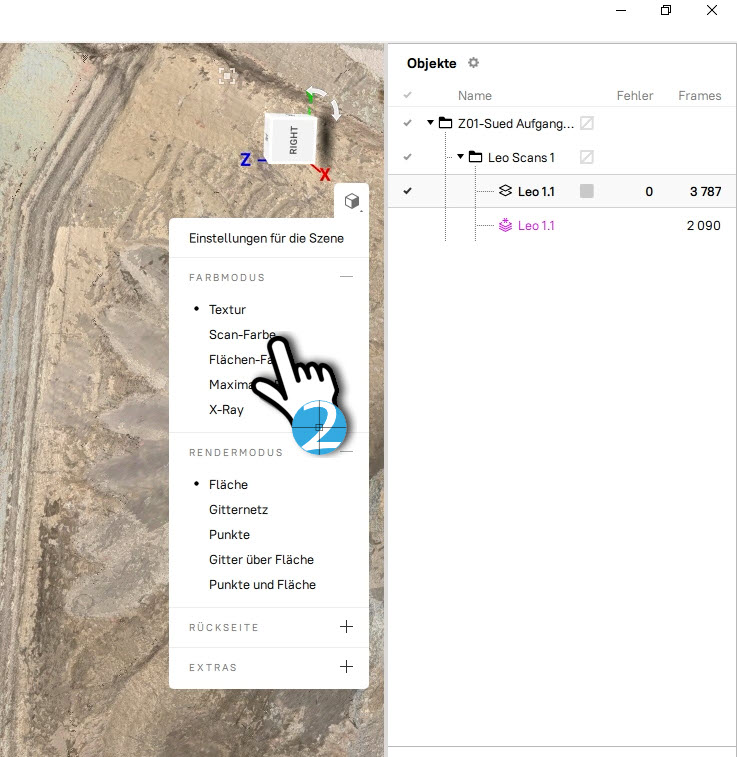
Über die Einstellungen zur Scene, können Sie die Darstellung Ihrer Punktwolke anpassen. Probieren Sie hier ruhig mal die einzelnen Optionen aus.
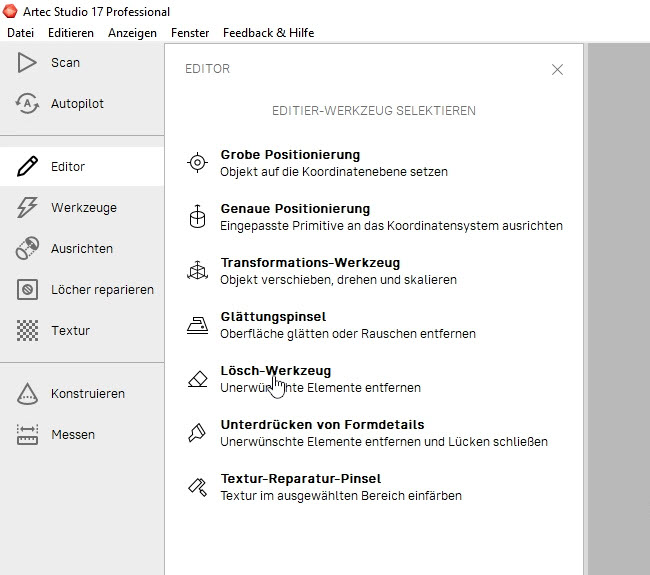
Aktivieren Sie links den Editor und selektieren dann das Lösch-Werkzeug
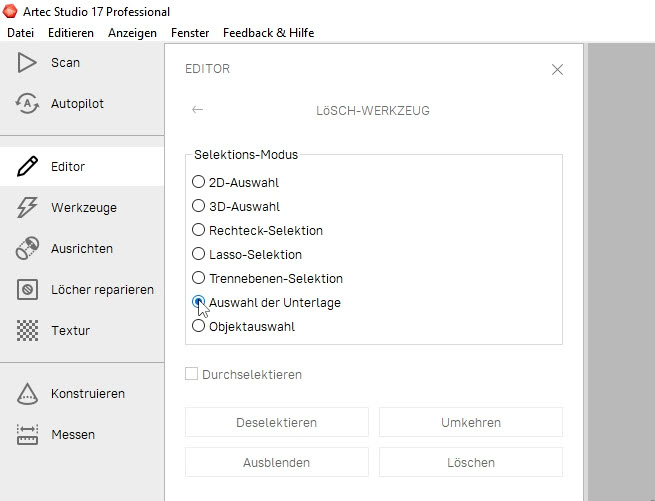
Im Löschwerkzeug Editor haben sie verschiedene Möglichkeiten ihr Model zu bereinigen. Wir möchten den Hintergrund bzw. Untergrund oder Auflagefläche löschen.
Aktivieren Sie also die Option Auswahl Unterlage.
Um das jeweilige Löschwerkzeug zu aktivieren, halten Sie die Control (STRG) Taste gedrückt und selektieren entsprechende Unterlage bei gedrückter linker Maustaste. Beim oben gewählten Werkzeug können Sie die Größe des Selektionskreises durch das drehen des Mausrades anpassen.
Hinweis: Selektieren Sie die für die Ebene repräsentativen Flächen und nicht die Kanten. Sie müssen auch nur einen Teil selektieren, da Artec Studio die Fläche automatisch erkennt.
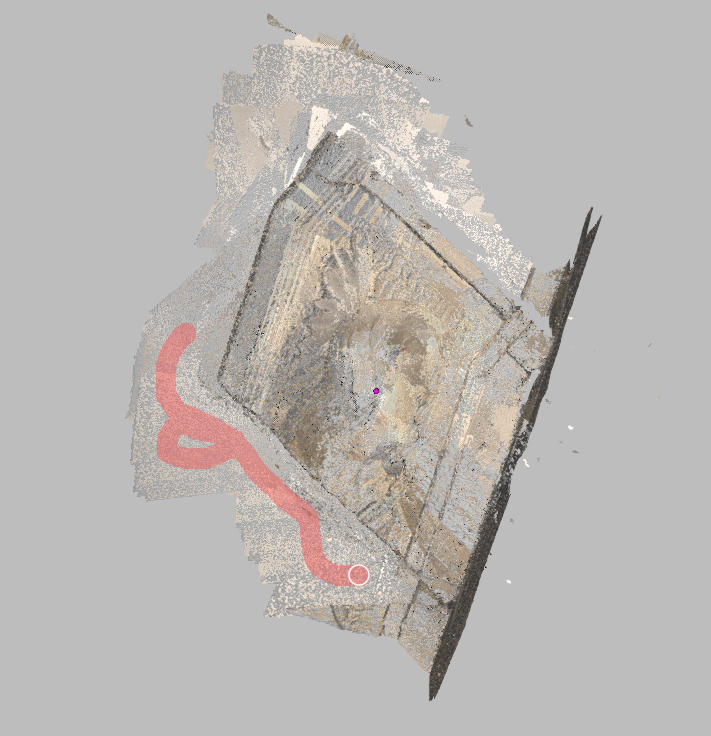
Der Hintergrund wird nach der obigen Selektion automatisch erkannt und alle entsprechenden Punkte werden entsprechend selektiert.
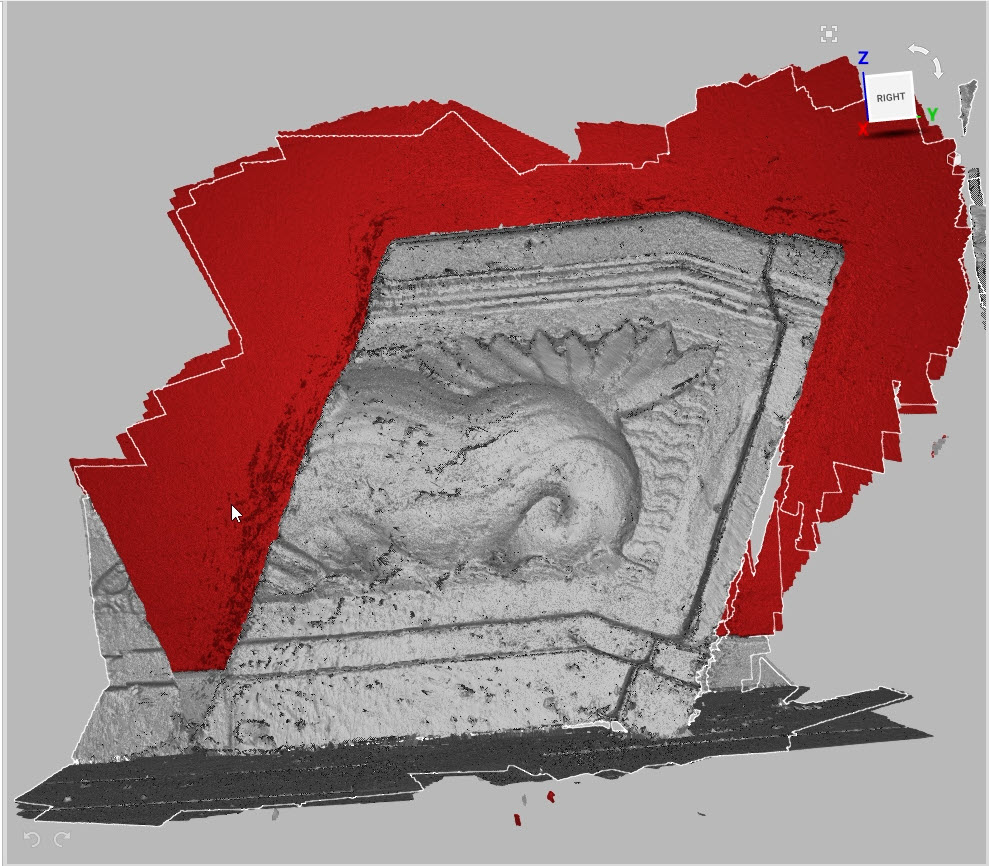
Verfahren Sie analog mit allen weiteren nicht benötigten Flächen. Testen Sie auch mal die anderen Werkzeuge.
Hinweis: Halten Sie die Control (STRG) und die ALT Taste gedrückt, um versehentlich selektierte Bereiche aus der Selektion zu entfernen.
Artec Leo bzw. Artec Ray 2
Hilfe und Support Team
Hier geht es zu unseren Artec Leo Bedienungsanleitung
Hier geht es zur Artec Ray 2 Bedienungsanleitung
Alternativ unterbreiten wir Ihnen gerne ein Angebot.
Alternativ stehen wir Ihnen unter:
E-Mail: support@scanner2go.de
WhatsApp: +49 (0) 170 202 92 92 (schicken Sie uns ein Video Ihrer Aufgabenstellung mit dem Stichwort Artec)
Telefon +49 (0) 39209 86 9000 zur Verfügung.
Kommentare
0 Kommentare
Bitte melden Sie sich an, um einen Kommentar zu hinterlassen.